

Section 0 : L'interface WIMMO
Présentation de l'interface WIMMO
Le tableau de bord est la première interface que vous voyez en vous connectant à WIMMO. Il vous donne un aperçu clair et immédiat de la situation de vos locataires, paiements et alertes, etc....
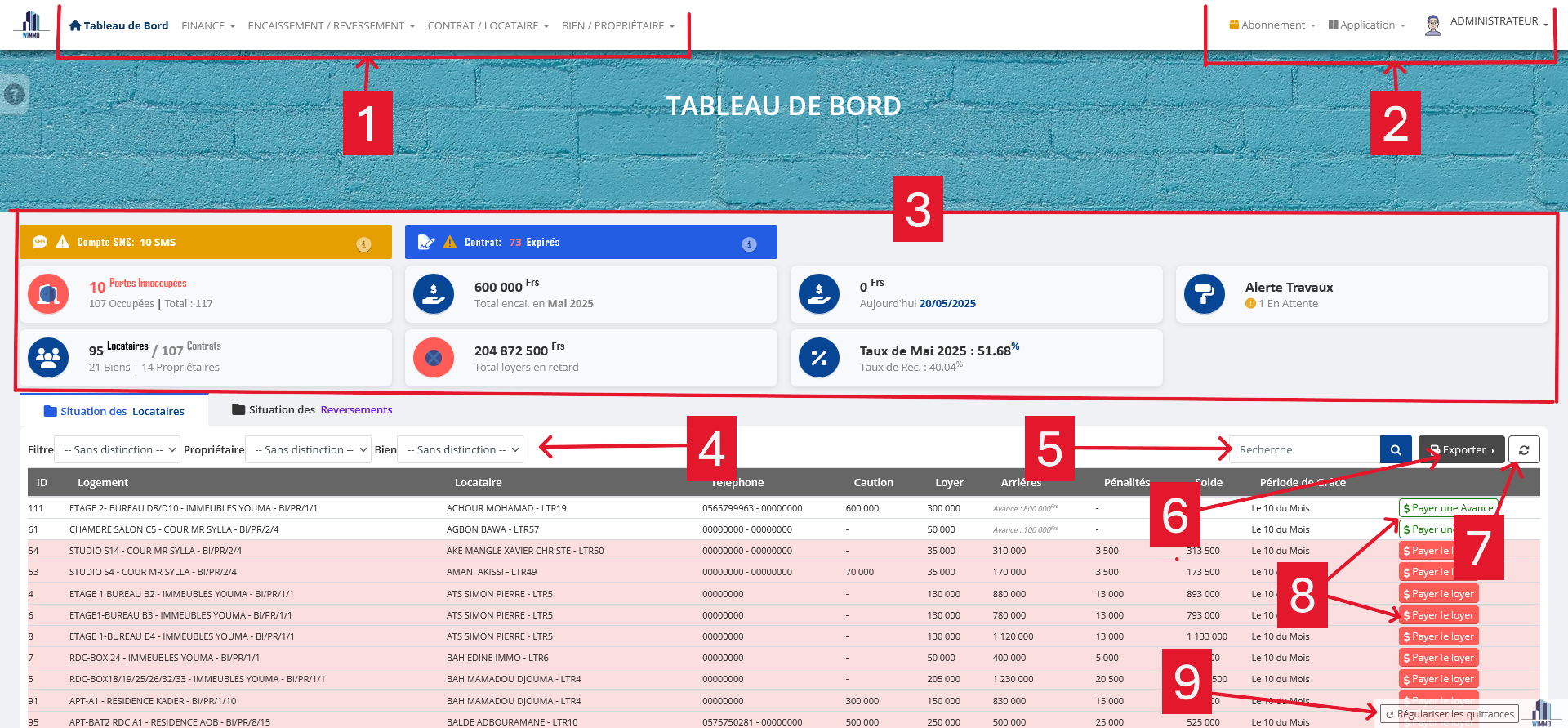
Cet espace centralise toutes les informations utiles pour suivre votre activité immobilière au quotidien. Vous pouvez consulter les indicateurs clés, effectuer des recherches ciblées, et accéder rapidement aux actions courantes comme l'encaissement ou la régularisation des loyers.
1. Menu principal de navigation Finance C’est le point d’entrée pour toutes les fonctionnalités essentielles. | 2. Menu secondaires de navigation et Accès utilisateur Gérer l’abonnement (licence, SMS, etc.) |
3. Indicateurs rapides Solde de SMS restants | 4. Filtres de recherche rapide L’état du loyer (à jour, en retard…) Ces filtres facilitent la recherche ciblée d’informations. |
5. Situation des locataires Les informations sur les locataires (caution, loyer, arriérés, pénalités…) | 6. Barre de recherche manuelle Un champ de recherche libre permet de retrouver un locataire ou une information spécifique en tapant un mot-clé (nom, numéro, etc.). |
| 7. Bouton d’exportation Ce bouton vous permet de télécharger les données du tableau dans un format exploitable comme Excel ou CSV et PDF pour archivage ou analyse. | 8. Boutons d’action rapide Payer le loyer (si le locataire est en retard) Ces actions permettent une gestion rapide et directe des paiements. |
| 9. Régularisation des quittances Un bouton spécifique est disponible sur toutes les pages pour faciliter la régularisation des quittances. Il permet de : Créer ou recréer des quittances supprimées, Cette fonctionnalité assure une harmonisation complète des quittances, même en cas de suppression ou de modification antérieure. |
Cette interface est conçue pour vous offrir une vision claire, à jour et interactive de l’ensemble de vos activités de gestion locative.
Les Menus d’Accès Rapide
Ces boutons contextuels apparaissent généralement au survol du nom du locataire ou du logement dans le tableau. Ils permettent d’accéder directement à l’ensemble des fonctionnalités disponibles pour un locataire ou un bien donné, sans quitter la page actuelle.
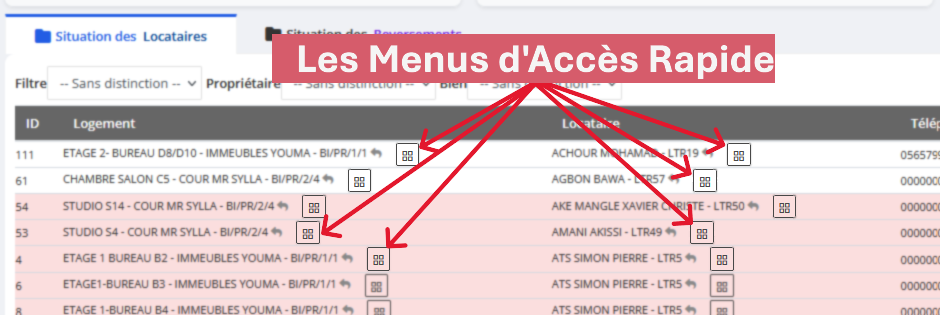
Grâce à ces raccourcis, l’utilisateur peut par exemple :
- Consulter ou éditer la fiche d’un locataire,
- Accéder à la liste complète des quittances d'un locataire,
- Ouvrir ou editer le contrat de location,
- Gérer les informations du logement concerné,
- Résilier un contrat,
Et bien plus encore.
Ces boutons offrent ainsi un gain de temps important et facilitent la gestion quotidienne en rendant chaque action directement accessible depuis la ligne concernée du tableau.
Section 1 : Enregistrement d’un Bien Immobilier
Enregistrement d’un Bien Immobilier
Dans WIMMO, tout commence par la création d’un bien immobilier et son association à un propriétaire.
C’est une étape obligatoire et structurante.
Une fois le bien enregistré, on peut y ajouter les logements (ou "portes") destinés à être loués.
ÉTAPE 1 : Ajouter un Bien
Pour enregistrer un nouveau bien dans WIMMO, suivez ces étapes :
-
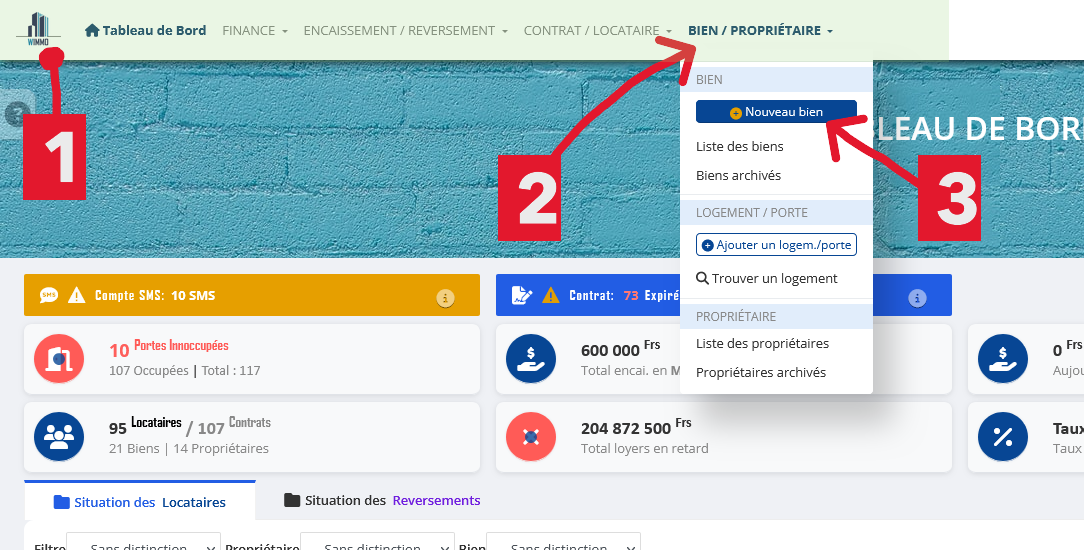
Rendez-vous dans la barre de menus en haut de l’écran.
-
Cliquez sur "Bien / Propriétaire".
-
Ensuite, sélectionnez "Nouveau bien" dans le menu déroulant.
Vous pourrez alors remplir toutes les informations nécessaires pour créer le bien.
Formulaire d'enregistrement d’un bien
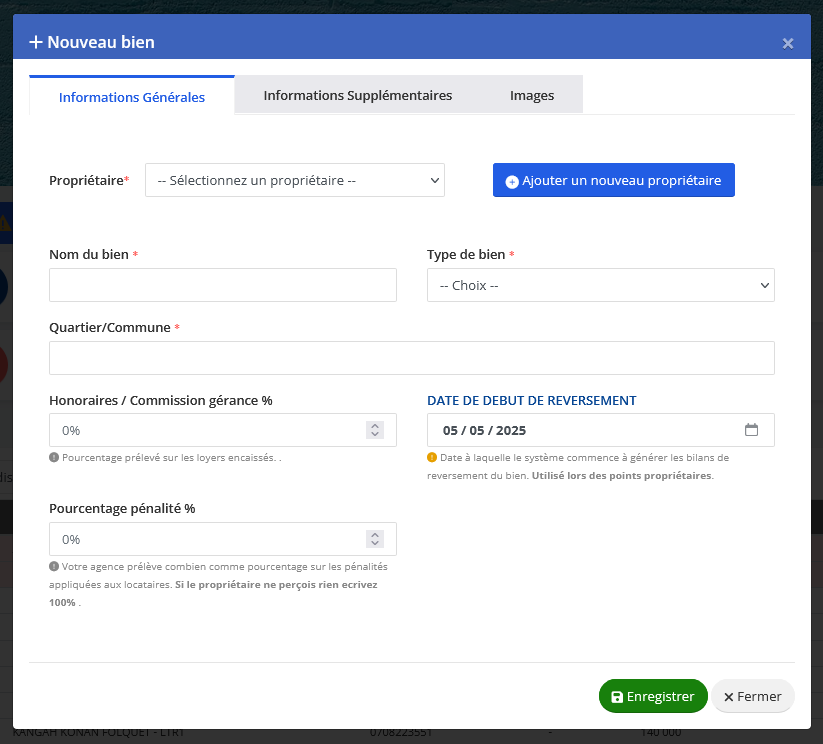
Infos à remplir :
Propriétaire : | Nom du bien (obligatoire) : Exemple : RESIDENCE KONE |
Type de bien (obligatoire) : NB : Le formulaire sadapte au type de bien choisi. | Quartier / Commune (obligatoire) : Indiquez la localisation géographique du bien. |
Honoraires / Commission gérance (%) : | Pourcentage pénalité (%) : Renseignez le pourcentage de pénalités que votre agence conserve. Si le propriétaire perçoit 100 % des pénalités, indiquez 100. |
| Date de début de reversement : Choisissez la date à partir de laquelle le système commencera à générer les bilans de reversement pour ce bien. Cette date est essentielle pour les points propriétaires. |
ETAPE 2 : Création de logement
Une fois le bien immobilier créé, vous pouvez enregistrer les logements (bureaux, appartements, studios, etc.) qui seront proposés à la location.
Chaque logement contient des informations clés permettant de l’identifier et de le gérer efficacement dans le système. Pour ce faire, dans les détails du bien, Cliquez sur le bouton << Ajouter un nouveau logement / porte >> comme l'indique l'image ci-dessous :
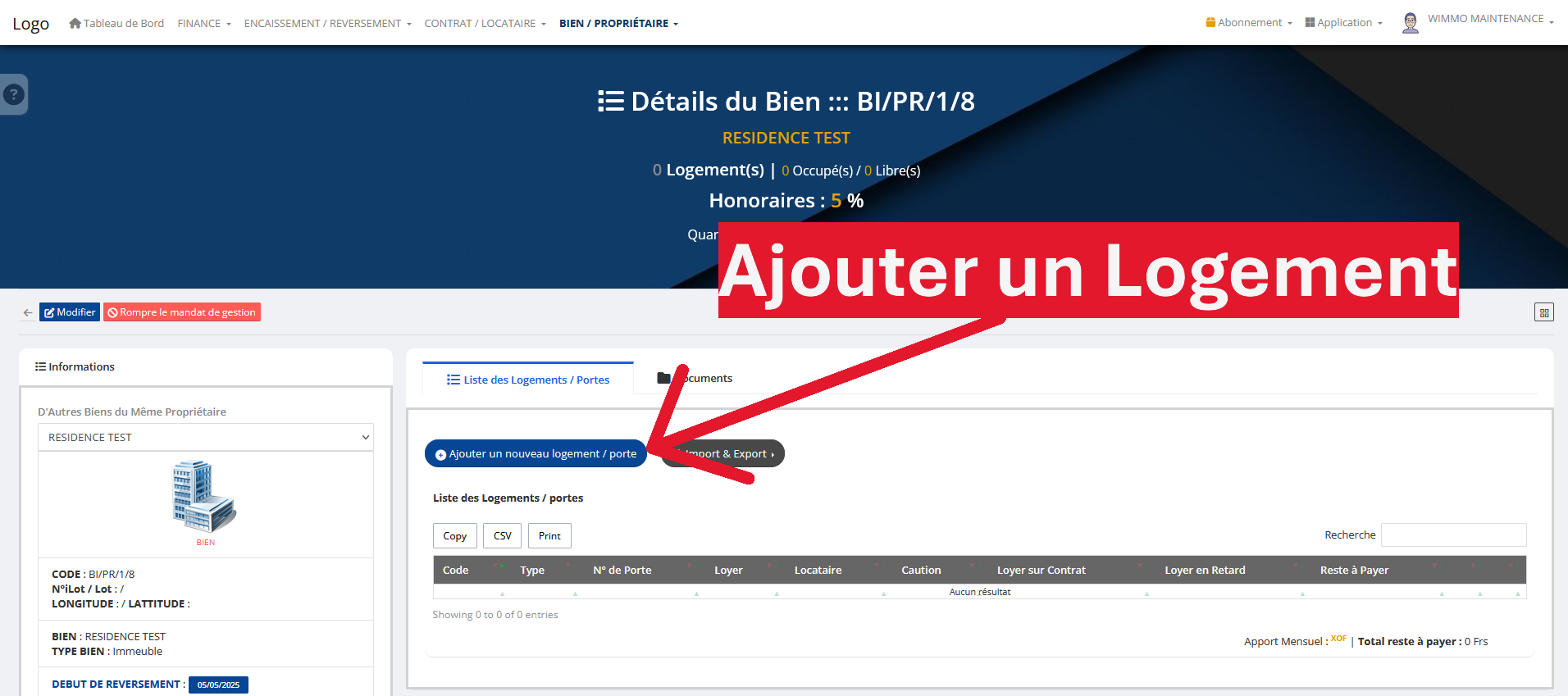
Aperçu du formulaire d'enregistrement d’un logement
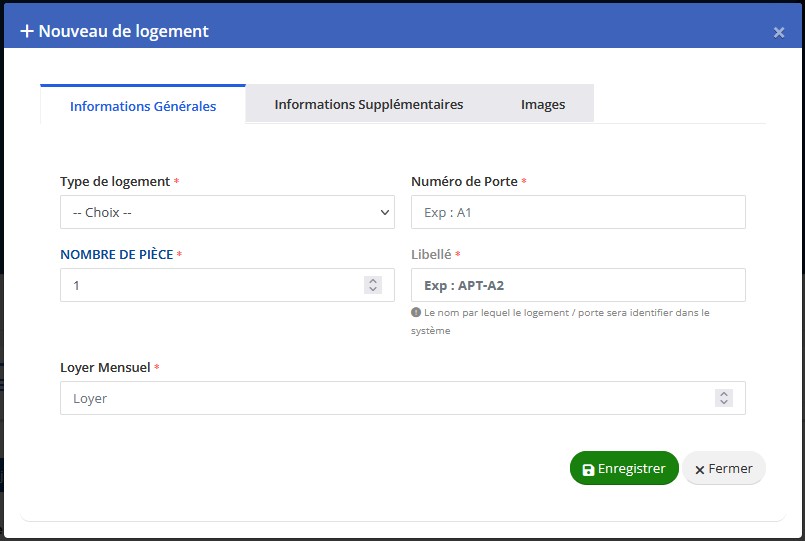
Informations à renseigner
| Champ | Description |
| Type de logement | Choisissez la catégorie : Appartement, Bureau, Studio, etc. |
| Numéro de porte | Indiquez la référence de la porte, comme sur le terrain (ex. : A1, B2) |
| Nombre de pièces | Renseignez le nombre de pièces principales (hors cuisine, toilettes, etc.) |
| Libellé | Nom unique qui identifie le logement dans le système (ex. : APT-A2) |
| Loyer mensuel | Montant du loyer applicable à ce logement, sans les charges |
Les SMS Professionnels
Les SMS professionnels sont des messages envoyés automatiquement à vos clients depuis WIMMO. Ils sont notamment utilisés pour : - Rappel de paiement de loyerC'est quoi les SMS Professionnels ?
Ils permettent d’informer, de relancer ou de notifier plusieurs clients en même temps, de manière rapide et fiable.
- Notifier un versement reçu ;
- Relancer des arriérés ;
- Transmettre une information importante.
En résumé : un outil simple pour communiquer efficacement avec vos clients, sans perte de temps.
Les Dépenses & Apports
Elle offre une vision simple et transparente des mouvements financiers. Pour accéder à cette fonctionnalité allez dans : Finance → Nouvelle Opération. Il suffit ensuite de renseigner le formulaire pour ajouter une nouvelle opération.Les Dépenses & Apports
Cette fonctionnalité permet de suivre clairement les dépenses effectuées ainsi que les apports financiers liés à la gestion des biens ou de l’activité.
- Dépenses : enregistrement des charges liées aux biens (entretien, réparations, factures, commissions, divers frais).
- Apports : suivi des fonds injectés par le propriétaire ou les partenaires (avances, travaux, investissements).
- Historique : toutes les opérations sont conservées et consultables à tout moment.
- Clarté financière : distinction simple entre les sommes dépensées et les apports réalisés.
NB : Pour consulter les opérations enregistrées allez dans le menu Finance → Solde, Recettes et Dépenses